Общие сведения
Программа TreeWFM используется для составления расписания работы сотрудников. Она осуществляет следующие функции:
1. Хранение списка сотрудников
2. Составление расписания для активных сотрудников
3. Составление расписания по пользовательским правилам
4. Автоматический анализ составленного расписания по дням и по часам
5. Экспорт пользовательских данных о перерывах и количестве сотрудников в смене.
6. Предоставление информации по расписанию каждого сотрудника
Доступ к системе возможен только авторизованным пользователям. Для начала работы достаточно открыть в браузере страницу с адресом сайта, а затем ввести имя пользователя и пароль, полученные от администратора.
1. Хранение списка сотрудников
2. Составление расписания для активных сотрудников
3. Составление расписания по пользовательским правилам
4. Автоматический анализ составленного расписания по дням и по часам
5. Экспорт пользовательских данных о перерывах и количестве сотрудников в смене.
6. Предоставление информации по расписанию каждого сотрудника
Доступ к системе возможен только авторизованным пользователям. Для начала работы достаточно открыть в браузере страницу с адресом сайта, а затем ввести имя пользователя и пароль, полученные от администратора.
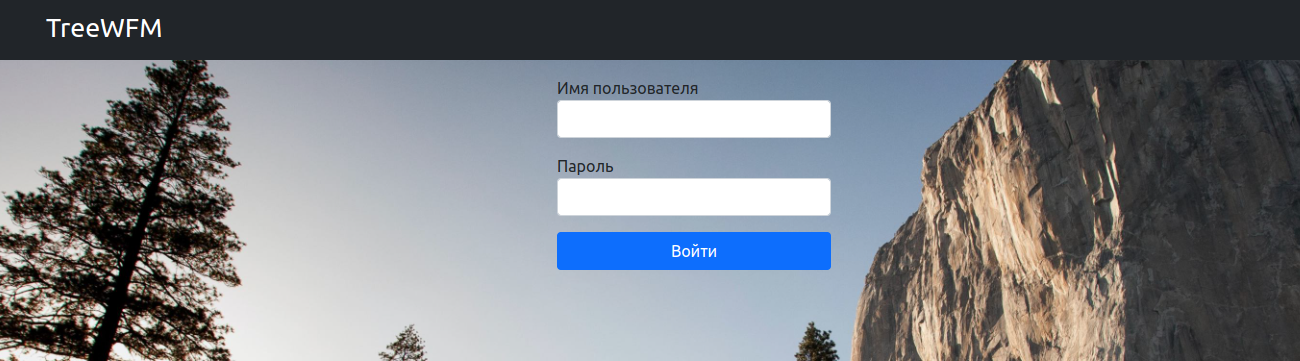
Страница авторизации
Для выполнения авторизации введите логин и пароль, предоставленный администратором.
Главная страница
Вкладка Расписание
Добавление нового сотрудника
Создание расписания
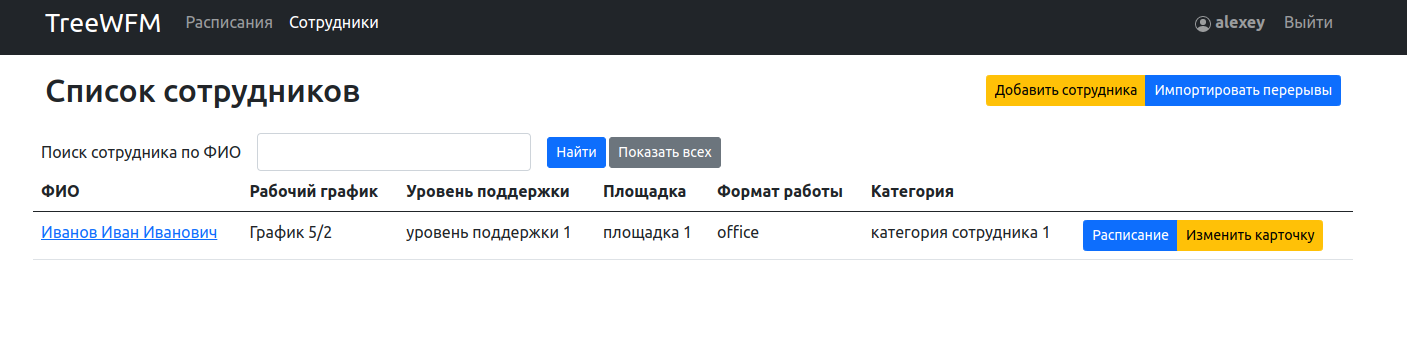
Отображает список сотрудников, позволяет добавлять новых, редактировать существующих, просматривать расписание интересующего сотрудника.
- Форма добавления нового сотрудника
- Форма для импорта перерывов
- Строка фильтрации сотрудников
- Список сотрудников
- Расписание сотрудника
- Форма изменения карточки сотрудника
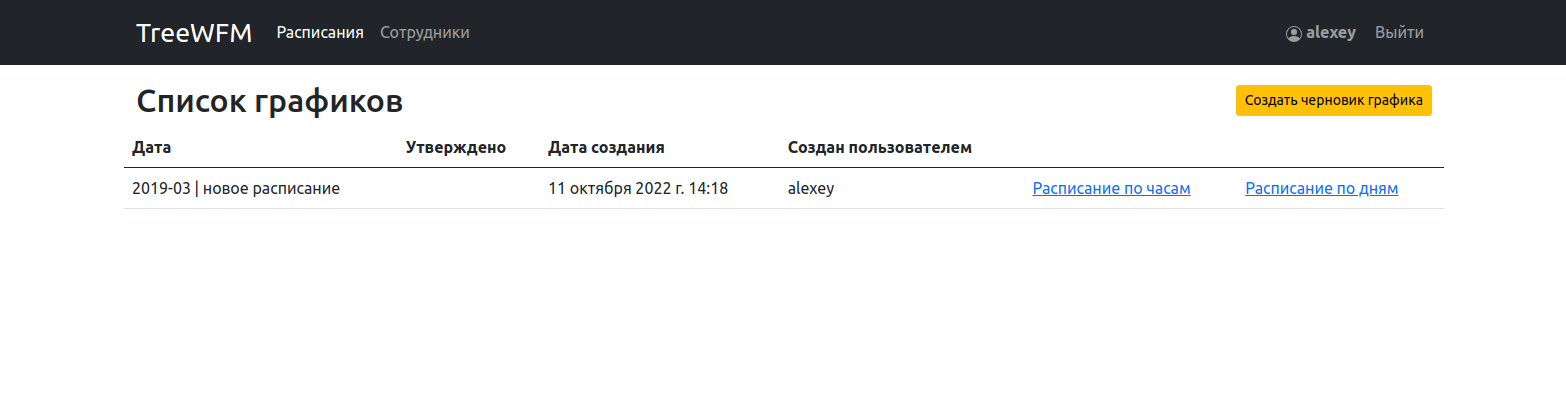
Отображает список созданных ранее расписаний и позволяет добавлять новые.
Вкладка Сотрудники
- Форма создания нового расписания
- Список созданных расписаний
- Просмотр расписания по часам
- Просмотр расписания по дням
Вкладка Сотрудники
1
1
2
3
4
2
3
4
5
6
Добавление нового сотрудника
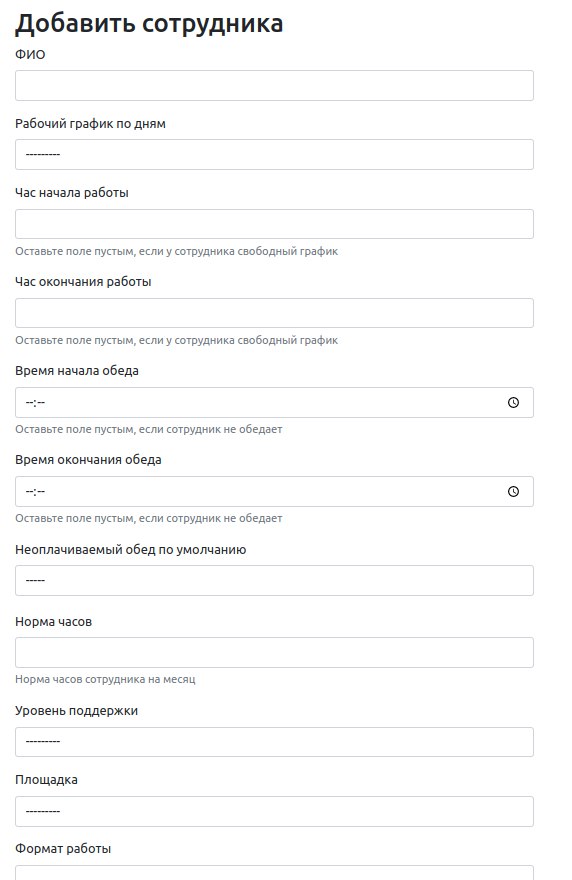
Для добавление нового сотрудника перейдите на вкладку «Сотрудники», далее нажмите кнопку «Добавить сотрудника»
Заполните поля анкеты и нажмите кнопку «Добавить»
Создание расписания
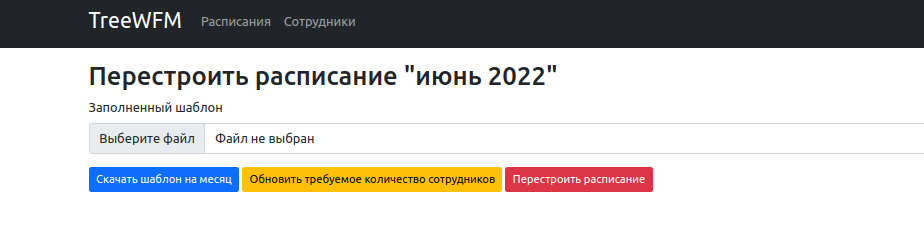
После добавления всех сотрудников можно приступить к формированию расписания. Для этого необходимо перейти на вкладку «Расписания» и нажать кнопку «Создать черновик графика».
После этого нажмите кнопку «Создать черновик расписания».
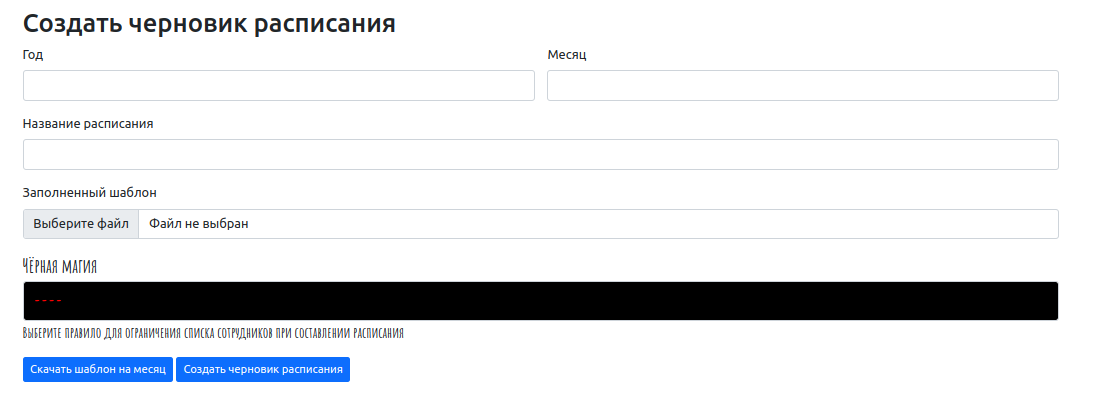
Если вы хотите, чтобы расписание было создано автоматически, оставьте поле «Заполненный шаблон» пустым.
Если вы хотите предоставить шаблон расписания, нажмите кнопку «Скачать шаблон на месяц», заполните файл и загрузите в поле «заполненный шаблон».
Если вы хотите предоставить шаблон расписания, нажмите кнопку «Скачать шаблон на месяц», заполните файл и загрузите в поле «заполненный шаблон».
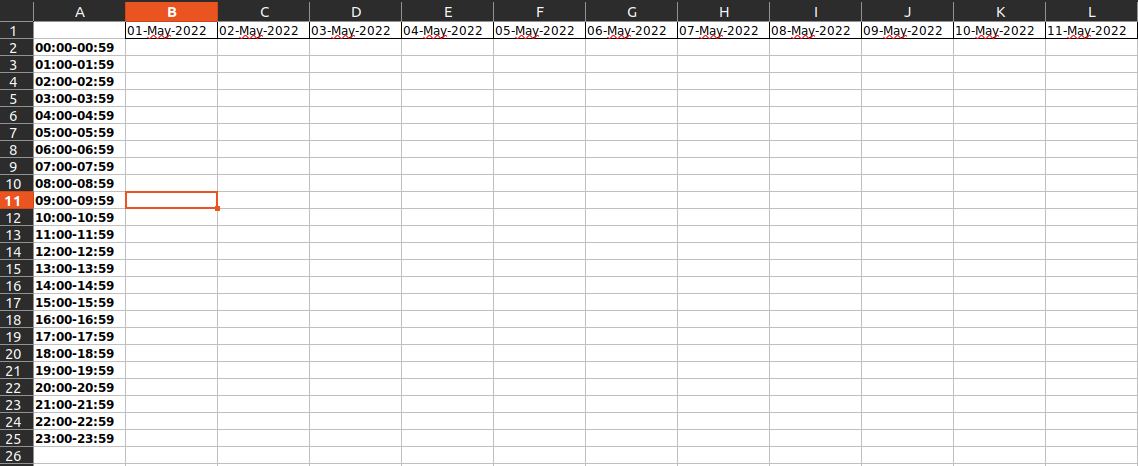
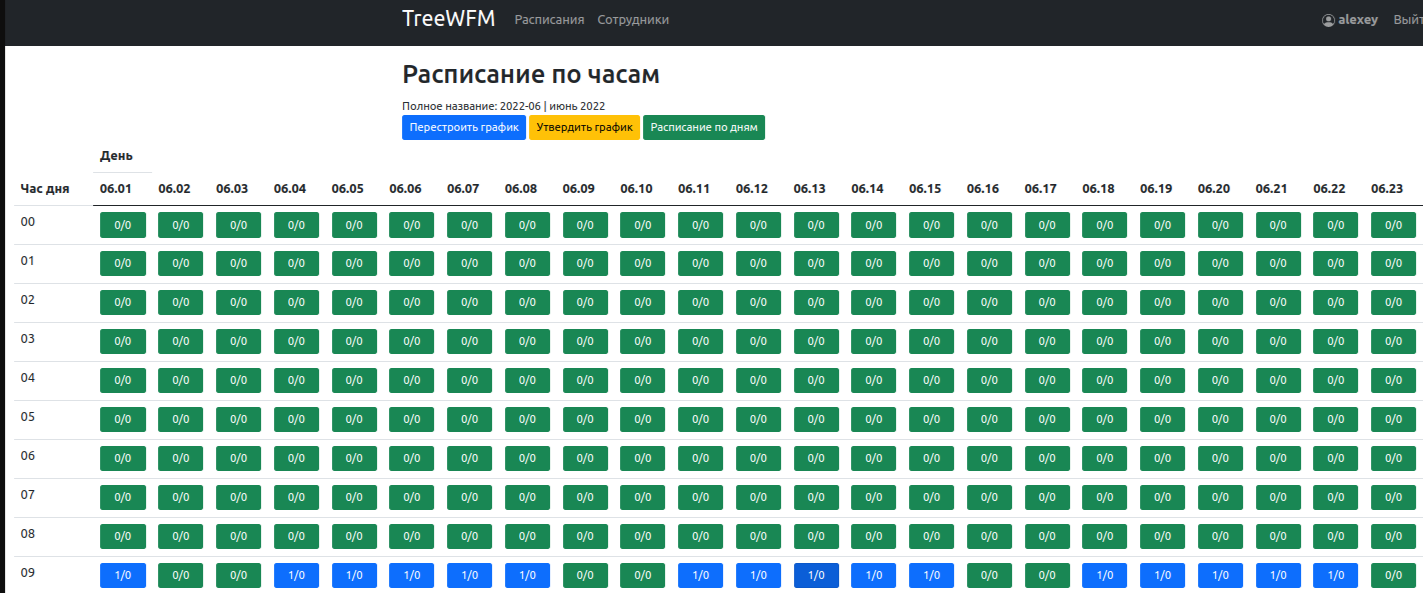
Пример созданного черновика.
При щелчке по ячейке таблицы открывается список сотрудников в смене в указанный период.
- Ручное редактирование графика.
2. Утверждение графика. После нажатия этой кнопки график добавляется в профиль каждого сотрудника. Действие можно отменить, нажав на кнопку «Отправить в черновики»
3. Смотреть расписание по дням.
3. Смотреть расписание по дням.
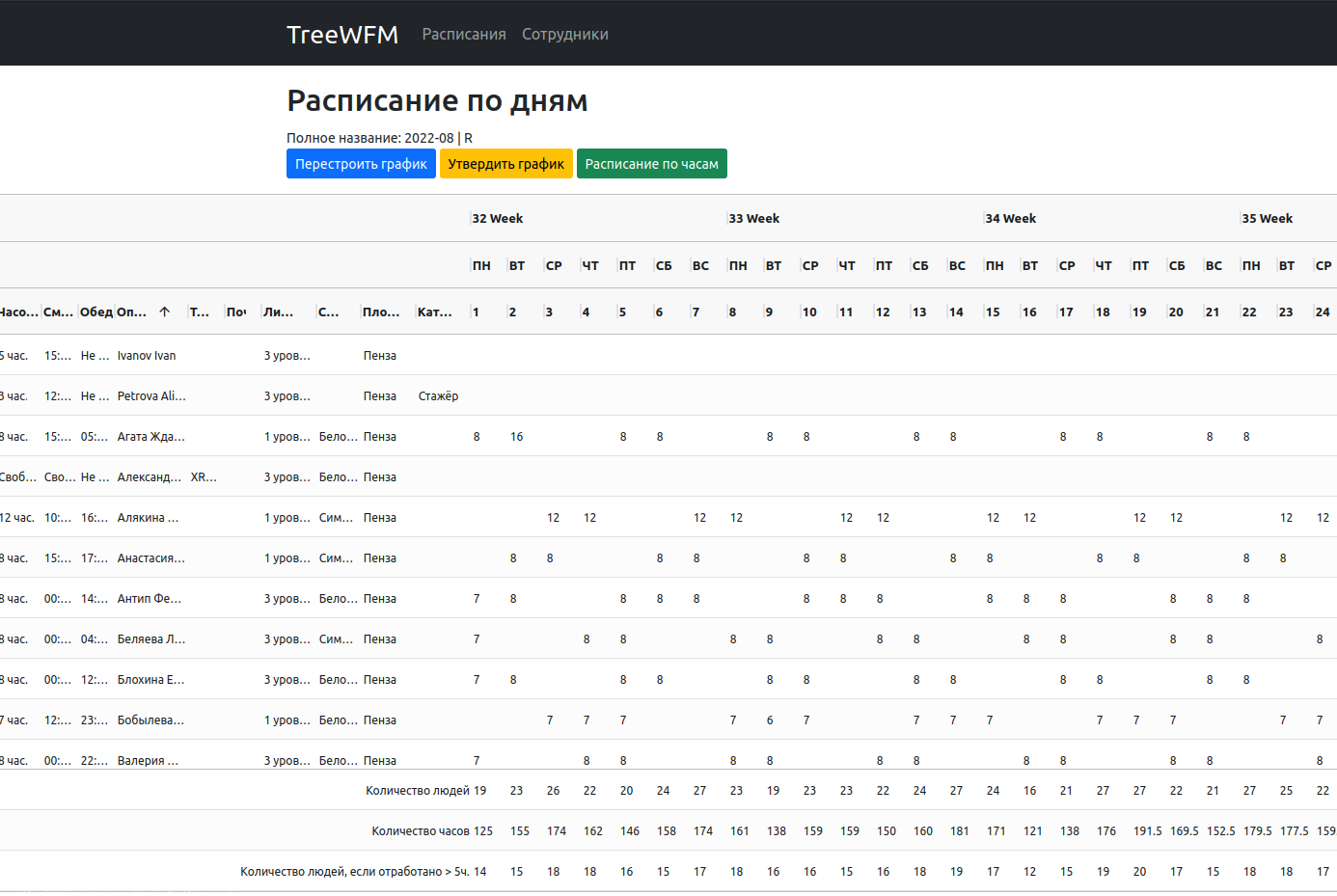
Пример созданного черновика.
2
3
1
Просмотр расписания сотрудника
Для просмотра расписания конкретного сотрудника перейдите на вкладку «Сотрудники», выберите нужного сотрудника в списке сотрудников и нажмите кнопку «Расписание».
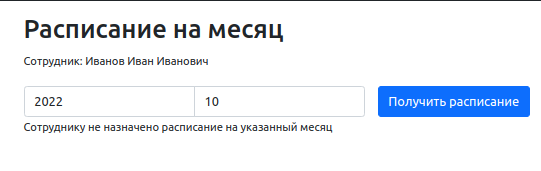
Введите интересующее значение года и месяца и нажмите кнопку «Получить расписание».
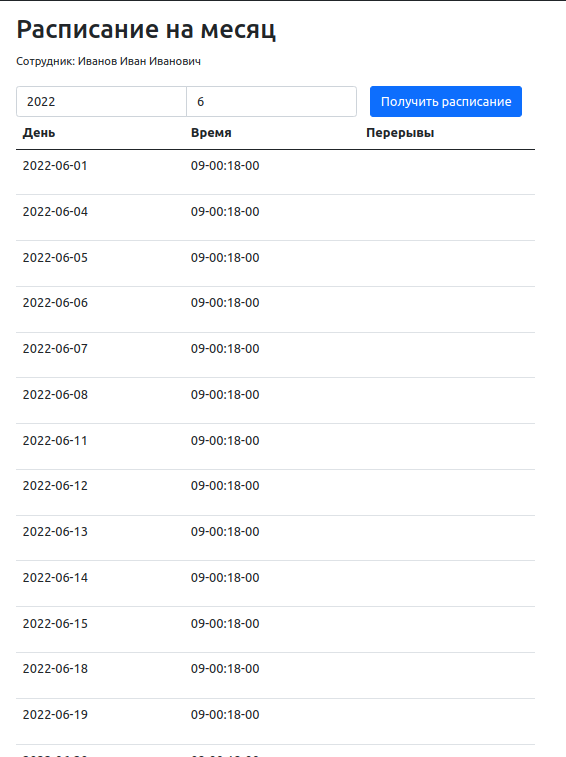
Пример страницы с расписанием сотрудника:
Пример страницы с расписанием сотрудника:
Импорт перерывов
Для импорта перерывов необходимо перейти на вкладку «Сотрудники» и нажать кнопку «Импортировать перерывы»
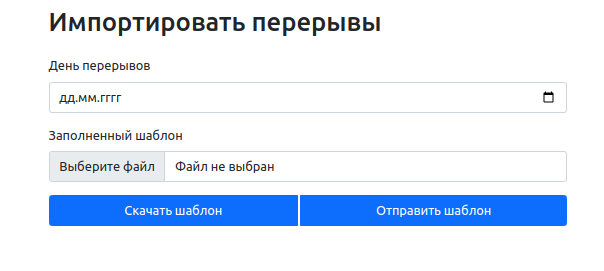
Необходимо загрузить заполненный шаблон. Для скачивания шаблона нажмите кнопку «Скачать шаблон».

Заполните скачанный файл и загрузите в поле анкеты «заполненный шаблон».
Администрирование
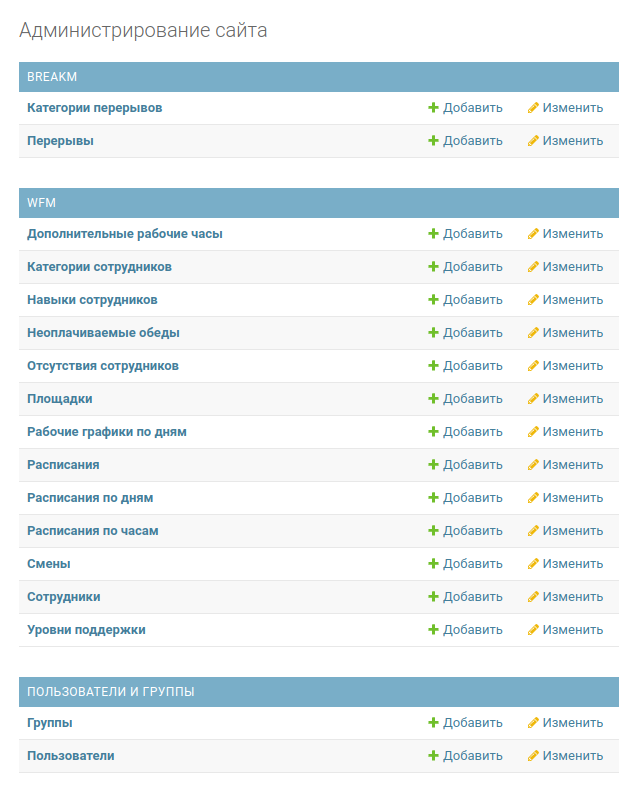
Заполнить систему данными можно используя панель администратора, которая находится по адресу «адрес сайта»/admin
Панель предоставляет доступ к базе данных ПО.
Будьте осторожны при внесении исправлений в этом месте. Это может нарушить работу системы.
Будьте осторожны при внесении исправлений в этом месте. Это может нарушить работу системы.